【Laravel10】インストールと環境構築【Xampp・Composer・node.js編】



Laravel
Laravelは、PHPのフレームワークの中でも非常に人気が高く、Webアプリケーション開発に利用されています。この記事では、XAMPPを使用してLaravelをインストールし、環境構築を行う手順を解説します。
XAMPPのインストールと設定
XAMPPとは?
XAMPPは、Apache、MariaDB(旧MySQL)、PHP、Perlがセットになったオープンソースの開発環境です。これを使えば、ローカル環境で簡単にPHPアプリケーションを開発できます。
インストール手順
XAMPPのダウンロード
XAMPPの公式サイト(https://www.apachefriends.org/)から、OSに合ったバージョンをダウンロードします。
インストール
ダウンロードしたインストーラーを起動し、ガイドに従ってインストールします。
XAMPPの起動
XAMPPを起動し、コントロールパネルからApacheとMySQLを「Start」に設定します。
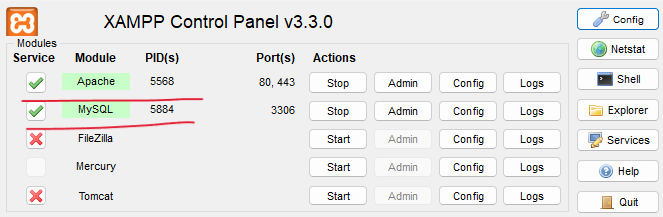
確認
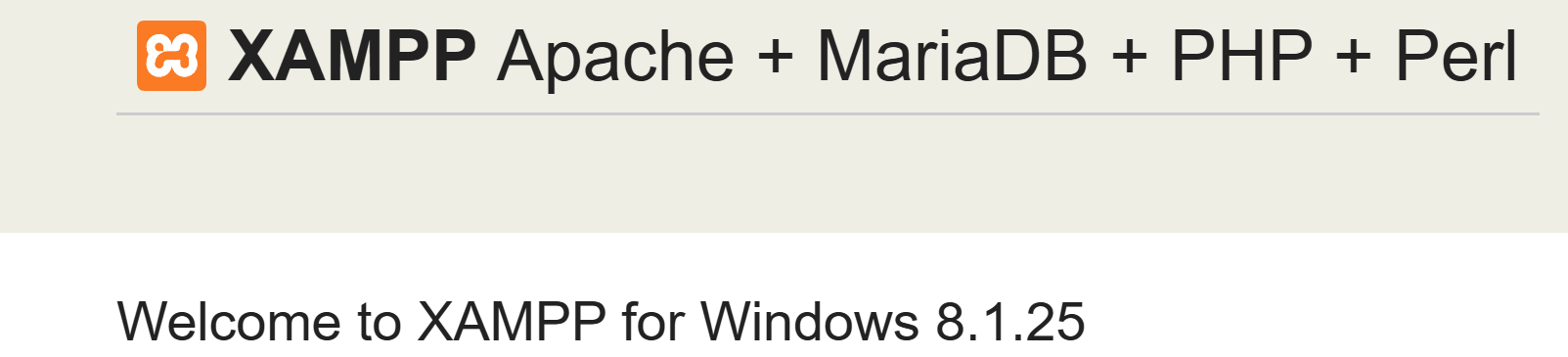
ブラウザでhttp://localhost/にアクセスし、XAMPPのデフォルトページが表示されれば成功です。
Composerのインストール
Composerとは?
LaravelをインストールするにはComposerが必要です。ComposerはPHPのパッケージ管理ツールで、Laravelの依存パッケージを簡単に管理できます。
インストール手順
Composerのダウンロード
Composerの公式サイト(https://getcomposer.org/)からインストーラーをダウンロードします。
インストール
ダウンロードしたインストーラーを起動し、指示に従ってインストールします。インストール後、コマンドプロンプトで以下を実行し、バージョンが表示されれば成功です:
composer --version
Node.jsのインストール
Node.jsは、JavaScriptをサーバーサイドで実行するための環境です。Webアプリケーション開発やツールの実行に広く使われており、Laravelのフロントエンド機能(例えば、Viteやnpmの使用)にも必要になります。なので、ここでインストールしておきましょう。
公式サイトからインストール
https://nodejs.org/ にアクセスします。
インストーラーをダウンロード・実行
使用しているOS(Windows、macOS、Linux)に合ったインストーラーをダウンロードします。
ダウンロードしたインストーラーを実行し、指示に従ってインストールします。npmも一緒にインストールされます。
Laravelプロジェクトの作成
プロジェクトのフォルダの準備
Laravelのプロジェクトで使うフォルダを用意します。今回は、Visual Studio Codeでフォルダを開いてLaravelプロジェクトを作成しました。
Laravelをインストール
コマンドプロンプトで、先ほど作成したフォルダに移動して以下を実行します:
composer create-project laravel/laravel .
(.は現在のディレクトリにインストールするためです。)

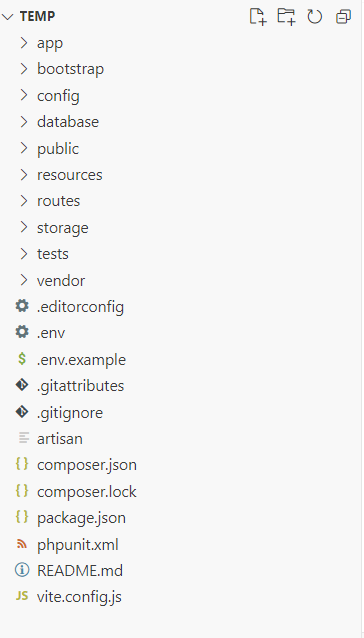
インストール完了の確認
インストールが完了すると、Laravelのファイルがプロジェクトフォルダに展開されます。
Laravel開発サーバーの起動
サーバーの起動
プロジェクトフォルダに移動し、以下のコマンドを実行します。
php artisan serve確認
コマンド実行後、以下のようなメッセージが表示されます。
INFO Server running on [http://127.0.0.1:8000].
ブラウザで指定されたURLにアクセスし、Laravelのウェルカムページが表示されれば成功です。
関連記事



![Laravelでパスワードを間違える!SQLSTATE[HY000] [1045] Access denied for user 'root'@'localhost' (using password: YES):原因と解決策](/articles/laravel/laravel-sqlstatehy000-1045/thumbnail.webp)
![LaravelでSQLSTATE[HY000] [1049] Unknown database 'database':問題と解決策](/articles/laravel/laravel-sqlstatehy000-1049/thumbnail.webp)