【windows】CPU、GPU版のPyTorchの環境構築の方法について



PyTorchの環境構築の流れ
CPUのみの場合
PyTorchを利用する際に、特に大規模なデータ処理や深層学習モデルのトレーニングを行わない場合は、CPUのみで十分です。以下は、CPUのみでPyTorchを使用するための手順です。
- Pythonのインストール
- pytorchのインストール
GPUを使うなら
大量のデータや複雑なモデルを効率的に処理するためには、GPUを活用することを強くおすすめします。以下は、GPUを使用するための環境構築手順です。
- Pythonのインストール
- visual studioをインストールする
- GPUのドライバをインストール
- Cuda toolkitのインストール
- cuDNNのインストール
- 環境変数の編集
- Cudaに合うGPU版のpytorchをインストール
CPUのみの場合
Pythonのインストール
Pythonの環境構築を参考にしてください。
PyTorchのインストール
pip3 install torch torchvision torchaudioGPUを使う場合の手順
Pythonのインストール
Pythonの環境構築を参考にしてください。
仮想環境の作成(推奨)
作業環境を汚染しないために、Anacondaのを利用している場合、仮想環境を作成します。
conda create -n pytorch_env python=3.8
conda activate pytorch_env
Visual Studio
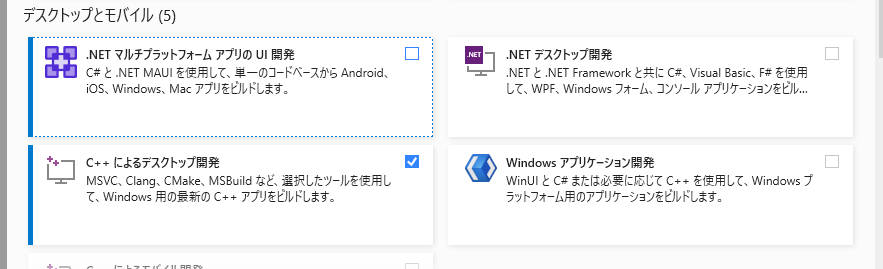
Visual Studioをインストールする必要があります。コンパイルのために、C++によるデスクトップ開発を選択して、インストールする。一応、2022を使っています。
GPUのドライバをインストール
Nvidiaの公式サイトから、GPUドライバをインストールします。
CUDA Toolkitのインストール
NVIDIAのGPUを使用する場合、対応するCUDA Toolkitが必要です。
- NVIDIAのCUDAダウンロードページから適切なバージョンをダウンロード。
- インストール手順に従ってCUDA Toolkitをインストール。
cudaのバージョンはpytorchの公式サイトから対応しているバージョンの中から選べばOK。
CuDNNのインストール
cudaのバージョンにあったcuDNNをインストールします。それぞのれcudaにあったcuDNNがnvidia developerに公開されているのでそこからインストールしましょう。あとは、指示に従ってインストールしてください。
環境変数の編集
環境変数にcudnnとcudaのパスを書きます。私の場合は、CUDA ToolkitとCuDNNのインストールした段階でパスが勝手に入っていたので、特に編集しませんでした。パスが通っているのなら、nvcc -vでcudaのバージョンを確認できます。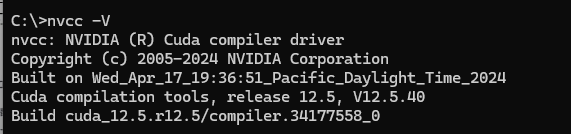
インストールコマンドの実行
CUDA Toolkitがインストールされていることを確認し、pytorchの公式サイトから対応するバージョンのPyTorchのインストールします。cudaが12.4の場合
pip3 install torch torchvision torchaudio --index-url https://download.pytorch.org/whl/cu124インストールの確認
Pythonで以下のコードを実行し、PyTorchが正しくインストールされているか確認します。
import torch
print(torch.__version__)
print(torch.cuda.is_available())
torch.__version__でバージョンが表示される。torch.cuda.is_available()がTrueならGPUが利用可能。
正しく動作しているのならば、
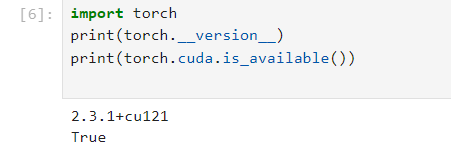
import torchってやって、torch.cuda.is_available()がTrueならOKだよ♪