本ページはプロモーション(PR)が含まれています
更新日: 2024/09/30
UbuntuとWSL(Windows Subsystem for Linux)とは?wslの導入について

目次

はるか
Ubuntuって、Linuxの中でもよく使われるディストリビューションだね。

ふゅか
うん、そうだよ!特に使いやすいように設計されてるから、Linuxの世界に入りたい人にはピッタリなんだよね♪
Ubuntuとは?
Ubuntu(ウブントゥ)は、デスクトップ、サーバー、クラウド環境で利用される、人気のあるLinuxディストリビューションの一つです。Ubuntuはオープンソースであり、無料で使用できます。Ubuntuの名前は南アフリカのズールー語から来ており、「他者への思いやり」という意味を持っています。
はるか
Ubuntuの意味は「他者への思いやり」。
ふゅか
なんかステキな意味だよね。
Ubuntuの特徴
- オープンソース・・・Ubuntuは完全にオープンソースであり、誰でも利用できます。
- 使いやすさ・・・WindowsやmacOSからの移行・導入も比較的スムーズです。
- パッケージ管理・・・aptを使用して簡単にソフトウェアのインストールや更新が可能です。
- 長期サポート(LTS)・・・UbuntuはLTSバージョンを提供し、動作が安定しています。
Ubuntuの利用シーン
デスクトップ環境
Ubuntuは使いやすいユーザーインターフェース(GNOME)を提供し、ウェブブラウジング、オフィスワーク、メディアプレイバックなど、日常的な利用に最適です。
Ubuntu Server
Ubuntu Serverは、Webサーバー、データベースサーバーなど様々な用途に使われています。
Ubuntuのインストール方法
はるか
Windows上でWSLを使ってUbuntuを導入するのも便利。
ふゅか
そうだよね!Windowsの上でLinux環境を簡単に使えるのってすごく魅力的♪
WSL(Windows Subsystem for Linux)を利用したUbuntuの導入
Ubuntuは、Windows上で「WSL(Windows Subsystem for Linux)」を使って利用することもできます。WSLは簡単に言うと、Windowsの上でLinuxの環境を動かすための仕組みであり、Linuxのコマンドラインツールやアプリケーションを直接Windows上で利用することができます。以下にWSLを使用してUbuntuを導入する手順を簡単に紹介します。
PowerShellからインストール
Windows PowerShellを管理者として実行し、以下のコマンドを入力します。
wsl --install
これにより、WSLとともにデフォルトでUbuntuがインストールされます。
Microsoft StoreからのUbuntuインストール
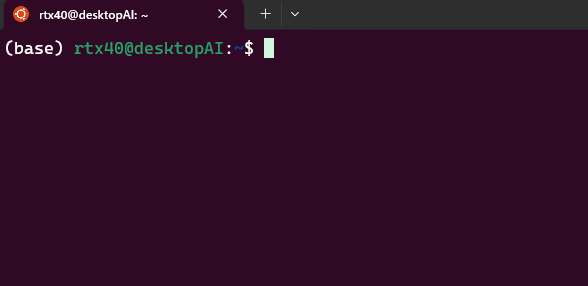
Windows PowerShellを利用せずとも、Microsoft Storeを開き、「Ubuntu」を検索してインストールします。インストール後、Ubuntuを起動してユーザー名とパスワードを設定します。
まとめ
特にWSLを使うことで、Windows環境でもUbuntuの機能を手軽に体験できるため、開発環境の拡充やLinuxコマンドの学習に役立つでしょう。