本ページはプロモーション(PR)が含まれています
【Ubuntu】WSLとVS Codeの連携方法について


はるか
WSLは、Windows上でLinux動かせる機能。

ふゅか
そうそう!たとえば「grep」や「awk」みたいなLinuxコマンドも使えるし、Linuxベースの開発もできるから、開発者にとってはすごく助かるのよ!
WSLとは
WSL(Windows Subsystem for Linux)は、Windows 10およびWindows 11で利用可能な機能で、Windows上でLinuxディストリビューションを動作させることができます。これにより、Linuxのターミナルやコマンド(例:grep、awk)をWindows上で利用でき、Linuxベースの開発がより簡単になります。
VS Codeのインストール
VS CodeはMicrosoftが提供する軽量で強力なテキストエディタで、多くの拡張機能によりIDEのような機能を持ちます。インストール手順は次の通りです。VS Codeの公式サイトにアクセスして、Windows版のVS Codeをダウンロードし、インストールします。
VS CodeとWSLの連携設定
はるか
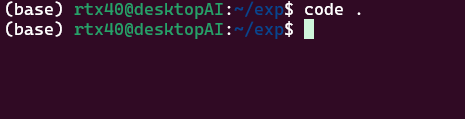
WSLとVS Codeを連携させる方法…WSLで「code .」コマンドを打てば、今いるディレクトリがそのままVS Codeで開く。
ふゅか
それで、wsl上のファイルもWindowsのVS Codeから編集できるのよね!
WSL環境でVS Codeを開く
WSL内のプロジェクトをVS Codeで直接編集するには、WSLを起動して次のコマンドを実行します。
code .
このコマンドにより、現在のWSLディレクトリがVS Codeで開かれます。その後、「WSL」の拡張機能がインストールされていなければい、インストールするように促してくるので、拡張機能をインストールします。
これにより、Linux上のファイルやコマンドもVS Codeのターミナルから実行可能になります。
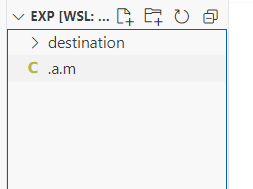
ファイル編集とLinuxコマンドの実行
WSLとVS Codeが連携されると、WindowsファイルシステムとLinuxファイルシステムを簡単に行き来でき、両方の環境でファイルを操作できます。